English French German Spain Italian Dutch Russian Brazil Japanese Korean Arabic Chinese Simplified
Translate Widget by Google
Tampilkan postingan dengan label Tips dan Tutorial. Tampilkan semua postingan

Rabu, 31 Agustus 2011

Tips Merawat CD-DVD dan Memperbaiki CD-DVD Yang Tergores

CD-DVD merupakan media yang sering kita jumpai dan kita gunakan, termasuk saya. 

Kali ini saya akan berbagi pengalaman dan tips untuk merawat CD-DVD teman-teman agar kemungkinan terjadi kerusakan bisa diperkecil, juga tips untuk memperbaiki CD-DVD yang sudah lama dan bergores agar mudah dibaca kembali...


Tips Merawat CD-DVD
  • Gunakan media penyimpanan yang lembut CD sleeve kasa, maka belilah yang bentuknya seperti gambar di samping. Jika model ini sulit ditemukan belilah model biasa (yang sering ditemukan biasanya model yang atasnya tertutup/ada penyanggah CDnya agar tidak mudah jatuh), tetapi plastik penyanggah CD harus di potong sehingga menyerupai gambar disamping. Ini dikarenakan model biasa tersebut dapat menabah kemungkinan tergores pada saat kita menarik CD keluar, karena CD bergesekan dengan tutup plastik penyanggah tadi. Tetapi kita harus memperhatikan juga posisi pada saat menyimpan agar tidak terjatuh..
  • Gunakanlah alat tulis khusus untuk atasnya
  • menambahkan CD label/Stiker tambahan. Poin 2 dan 3 ini sangat penting,karena dapat mempengaruhi kualitas dan umur kepingan CD-DVD serta media pembacanya. Pada poin ini saya sering melihat beberapa contoh, salah satunya yang paling sering adalah kepingan CD terlihat seperti berjamur pada bagian dalamnya. Banyak orang yang tidak sadar bahwa sebenarnya yang menyimpan data bukanlah bagian bawah kepingan CD-DVD yang mudah tergores melainkan bagian atasnya. Untuk membuktikan hal ini, silahkan beli 1 keping CD/DVD baru, pada bagian samping terdapat garis tengah yang membagi antara bagian atas dan bawah, lalu belah dua menggunakan tangan.
  • CD sebaiknya disimpan di suhu sebesar 10-20 C, hindari CD dari fluktuasi suhu dan kelembaban. Suhu yang buruk dan lembab dapat menyebabkan CD melengkung dan berakibat CD tidak dapat digunakan
  • Hindarkan dari sinar UV, karena  akan menyebabkan kandungan alumunium menjadi gelap dan menyebabkan kesalahan dalam pembacaan data di CD
  • Hindakan dari medan medan magnet yang kuat
Tips Memperbaiki CD-DVD Yang Tergores

Ada beberapa cara untuk memperbaiki CD-DVD yang sudah tergores agar dapat terbaca kembali, selama goresan tersebut tidak parah, diantaranya yaitu :

Menggunakan pasta gigi. Karena hampir semua mempunyai pasta gigi, mungkin cara ini yang perlu dicoba pertama kali. Caranya:
  1. Siapkan CD/DVD yang permukaannya tergores baik sedikit atau banyak
  2. Siapkan kain, kapas asu yang lembut
  3. Ambil pasta gigi, oleskan paa permukaan CD/DVD.
  4. Gosok berulang-ulang dengan lembut sampai terlihat goresannya hilang atau mulai hilan
  5. Setelah selesai bersihkan dengan air kemudian tinggal di test.
Menggunakan polish body kendaraan (Kit Multi Guna, Kit vinyl Protectan, dll. namun harus berbentuk cairan). Caranya :
  1. Siapkan CD-DVD yang permukaannya tergores baik sedikit atau banyak
  2. Siapkan kain, kapas, spon atau tissu yang lembut
  3. Oleskan polish body kendaraan pada kain dan usapkan pada permukaan CD/DVD.
  4. Gosok berulang-ulang dengan lembut sampai merata.
  5. Diamkan selama 1 menit.
  6. Bersihkan dengan kain lembut atau tisu wajah (jangan yang lain) hingga bekas polish hilang (jangan menggunakan air)
Menggunakan vaseline/body lotion. Bagi anda yang mempunyai Vaseline, bisa juga digunakan untuk membersihkan atau memperbaiki CD/DVD yang tergores. Caranya mirip dengan pasta gigi. Gunakan kain yang lembut dan oleskan vaseline di kain kemudian bersihkan permukaan CD/DVD yang tergores, ulangi sampai terlihat goresannya hilang atau terlihat bersih.

Menggunakan Pisang, Selain enak dimakan, sedikit pisang dan kulit pisangnya ternyata bisa juga digunakan untuk membersihkan keping CD/DVD yang tergores. Caranya :
  1. Siapkan CD/DVD yang tergores/kotor
  2. Ambil pisang (jangan lupa dicuci dulu untuk menghilangkan kotoran dan debu), kupas dan gosokkan pisang di permukaan CD/DVD secara memutar
  3. Seka dengan kulit pisangnya. Bagian lilin dari kulit pisang akan membantu memperbaiki dan membersihkan permukaan CD/DVD
  4. Ambil kain yang bersih dan lembut kemudian bersihkan permuakaan CD-nya dengan gerakan memutar dan tekanan yang ringan, selama 3-4 menit
  5. Setelah selesai bersihkan dengan pembersih kaca jika ada.
Menggunakan Pledge, Pledge yang biasanya digunakan untuk membersihkan furniture atau perabot rumah tangga, bisa juga digunakan untuk membersihkan CD/DVD yang tergores. Caranya sama dengan sebelumnya, semprotkan Pledge di keping CD/DVD kemudian gosok dengan kain yang lembut secara perlahan, sehingga goresan di CD akan tertutupi oleh lapisan lilin.

Menggunakan Braso, Jika berbagai cara diatas tidak berhasil, Brasso bisa dijadikan alternatif. Caranya mirip seperti di atas, gunakan kain yang lembut, kemudian teteskan brasso di kain tersebut. Gunakan untuk mengelap permukaan CD sampai terlihat goresan menghilang atau menjadi halus kembali. Setelah selesai bersihkan dan coba CD tersebut.
                                                                                                                                                                   

Cara diatas bisa dicoba dan di praktekkan. Untuk saya pribadi paling sering menggunakan polish body kendaraan, karena kebetulan saya ada jasa pencucian kendaraan, namun saya juga memakai produk pembersih khusus elektronik professional untuk opsi terakhir (biasa saya pakai untuk membersihkan komponen hardware).

Tetapi sebelumnya pastikan dulu optical drive masih bagus, tidak terlalu tua (maks 2,5-3th), optik tidak lemah, dsb yg menyangkut optical drive masing-masing. Untuk CD atau DVD dengan kerusakan yang parah (goresan sangat dalam atau sangat banyak), mungkin tidak akan mudah, meskipun tidak ada salahnya untuk dicoba.

Untuk pengetesan CD setelah di bersihkan, saya sarankan dites dibeberapa optical drive yang berbeda. Siapa tahu Optical Drive anda mengalami masalah dan penurunan performa

Semoga bermanfaat..

referensi : Wikipedia, ebsoft
Read More..

Minggu, 01 Mei 2011

Cisco- IT Essentials virtual (Tutor Virtual Pengrakitan PC n Laptop)

Sebelumnya saya sudah membahas tentang Pengenalan Fungsi Dan Cara Pengrakitan PC, yang berisikan cara memilih hardware yang benar dan sedikit cara pengrakitannya. Kali ini saya akan share aplikasi tutorial pengrakitan PC dan Laptop dengan animasi bergerak, nama aplikasi ini Cisco- IT Essentials virtual Desktop PC & laptop. Ini merupakan request dari salah satu sobat kita, aplikasi ini menurut saya sangat berguna khususnya bagi anda yang masih pemula dan ingin coba-coba sekaligus untuk memperjelas cara pengrakitan yang sebelumnya saya muat. Let's check how it works...


Software ini membantu kita untuk merakit maupun membongkar PC atau laptop yang kita miliki, sangat bagus untuk digunakan dan mempermudah pembelajaran bagi para pemula yang masih mau coba-coba,lumayan buat mengurangi resiko kerusakan...menu pada aplikasi ini juga sangat mudah, tinggal mengklik bagian yang ingin digunakan.. ya seperti flash player...
gak usah panjang lebar langsung aj di download.. lumayankan untuk menghemat biaya anda dari pada harus ke tukang service...malah kalau sudah mahir, anda bisa jual jasa anda ke teman-teman yang lain..hehehe..


Download Cisco- IT Essentials virtual Desktop PC & laptop
Part 1     Part 2     Part 3     Part 4     Part 5
Read More..

Jumat, 04 Maret 2011

Membuat File Besar Menjadi Beberapa Part

Sebenarnya cara ini bisa anda temukan dengan mudah di Google, karena sudah banyak yang membuat artikel tentang yang satu ini. Tapi tidak ada salahnya kan kalau saya juga mempostingnya??hhe...

Saya ingin membuat tutor ini karena saya pernah mengalami kebingungan ketika saya ingin memindahkan file berformat *.iso kedalam media DVD-R. Namun karena file tersebut berukuran 8.5GB dan kapasitas yang dapat ditampung DVD-R hanya sekitar 4.5 GB, maka saya mencari cara untuk memisahnya menjadi beberapa bagian dengan menggunakan Winrar, sebenarnya tidak hanya terbatas pada file *.iso, tetapi juga bisa diterapkan pada semua file maupun folder... Caranya sangat mudah.. Ikuti langkah-langkah dibawah ini

  • Klik kanan pada file yang ingin dibuat part
  • Pilih Add to archive
  • Pada kolom split to volumes, masukkan ukuran file yang diinginkan tiap partnya
  • Klik ok
  • Tunggu sampai proses pemecahan dan pengompresan selesai
  • Setelah selesai maka anda akan melihat hasil pecahan file anda yang menjadi beberapa part (banyak part tergantung dari besar file original dan besar file part yang anda ketikkan pada kolom split to volumes. Banyaknya part dapat diperkirakan dengan cara Besar file original dibagi dengan besar file per part)
Selamat mencoba dan semoga bermanfaat...

Read More..

Rabu, 09 Februari 2011

Cara Membuat Favicon

Akhirnya selesai juga ujian dan registrasi perkuliahan beserta rentetannya...
Wah, gak terasa udah 1 bulanan saya gak ngisi ni blog.. Langsung aja deh..
Kali ini saya akan membahas cara-cara memodifikasi blog anda. Sebenarnya cara-cara ini sudah sangat banyak di bahas diberbagai blog. Tapi tidak ada salahnya jika saya membahasnya untuk menambah pengetahuan teman-teman...

Yang pertama ingin saya bahas adalah Favicon.. Sebagian mungkin sudah tahu apa itu favicon?? Favicon adalah icon yang terdapat pada address bar atau tab bar pada web browser. Contohnya teman-teman bisa lihat gambar di ujung kiri address bar atau tab bar pada blog ini..


Bagaimana?? Berminat membuatnya untuk blog kalian?? Cara membuatnya sangat gampang..
  1. Buat gambar logo blog anda dengan ukuran 32×32, lalu simpan dengan format gif/jpg/png/bmp
  2. Kemudian buka http://tools.dynamicdrive.com/favicon/
  3. Pada tombol browse pilih gambar yang telah anda buat (seperti sewaktu anda mengupload foto pada jejaring sosial)
  4. Lalu klik “create icon”
  5. Setelah selesai,klik “download favicon” dan simpan gambar tersebut
  6. Upload/Simpan icon tersebut di alamat penyimpanan online bisa di www.fileave.com atau tempat-tempat lain yang bisa digunakan untuk file *.ico.
  7. Kemudian masuk ke akun blogger anda, lalu masuk menu Rancangan lalu edit html
  8. Klik
gunakan fungsi cari (tekan CTRL+F)

Pada kolom cari,tulis code <head>, lalu paste code dibawah ini, dibawah code <head>
<link href='Alamat URL tempat anda menyimpan favicon' rel='shortcut icon'/>

Untuk blogger biasanya akan mengalami sedikit masalah yaitu gambar favicon tidak mau muncul (masih icon Blogger).

Caranya : cari code </head>, lalu paste code tadi diatas code </head>

Simpan Template.. dan silahkan lihat sendiri hasilnya
Read More..

Rabu, 22 Desember 2010

Pengenalan Fungsi Dan Cara Pengrakitan PC

Setelah hampir 10 hari saya off dikarenakan kesibukan dikampus, akhirnya sekarang ada waktu kosong. Kebetulan tadi saya lagi beres-beres kamar sekaligus bersihin PC jadul kesayangan saya, hhe... Maklum rumah dipinggir jalan ditambah banyak truk yang lewat.. Pas saya bongkar sambil bersihin debu-debu yang menempel saya kepikiran buat memposting tulisan ini. Mungkin bagi sebagian kita menganggap ini merupakan hal mudah, tapi saya yakin masih banyak temen-temen yang belum mengerti mengenai Fungsi Dari Hardware Pada PC, Cara Pemilihan Yang Sesuai Dengan Komponen lain, Serta Cara Pengrakitannya.
 
Di bawah ini akan saya jelaskan fungsi dan cara pemasangan hardware secara umum, jika anda masih bingung atau ingin menanyakan hardware lain khususnya untuk gaming, overcloocking, atau moding, silahkan tanyakan pada kami lewat YM atau E-mail
 
PC (Personal Computer) merupakan alat elektronik yang sangat banyak membantu dalam kegiatan kita sehari-hari dan mempunyai fungsi yang luas, selain bisa dugunakan untuk bekerja dan belajar. PC juga merupakan media Game yang sangat fleksibel untuk di upgrade hingga melebihi kemampuan dan kemulusan grafis dari Game Console yang kebanyakan kita kenal seperti PS3, Wii, XBox 360 dll.

PC terdiri dari berbagai macam komponen hardware, berikut saya jelaskan satu persatu nama serta fungsi dari masing-masing hardware dimulai dari komponen yang terpenting :   

1) MOBO / Mainboard
  • Penjelasan singkat : Merupakan papan sirkuit yang digunakan untuk meletakan komponen-komponen CPU untuk pemasangan hardware.  fungsi Mainboard adalah sebagai media tempat untuk menghubungkan komponen-komponen hardware agar komputer dapat bekerja, juga merupakan media terbesar yang ada dalam CPU. Pada Mainboard terpasang pula kabel penghubung dari Power Supply, kabel tersebut yang memberikan sumber arus listrik agar Mainboard dapat bekerja.
  • Mobo merupakan hal pertama yang harus kita pertimbangkan jika ingin merakit sebuah PC., bukan komponen yang lain. Kenapa?Dengan memilih mobo terlebih dulu, berarti kita punya gambaran untuk spesifikasi yang kita inginkan
  • Alasan saya mengatakan no.1 terpenting dan cara memilih MOBO : 1) MOBO merupakan hardware utama yang harganya lambat menurun. 2) Pilih MOBO yang sesuai dengan spesifikasi yang anda mau. 3) jangan beli MOBO yang kemampuan supportnya mentok dengan spesifikasi yang anda inginkan,kenapa?selain harganya yang lambat turun, ini juga memudahkan anda jika ingin mengupgrade komponen yang lain tanpa perlu mengganti MOBO lagi (hemat kan, hhe..)
2) PSU (Power Supply)
  • Penjelasan singkat : PSU merupakan sumber asupan tenaga listrik untuk dialirkan ke komponen-komponen Hardware yang ada di dalam CPU dan memiliki batas beban yang sanggup di tampungnya.
  • PSU merupakan hal ke-2 yang harus diperhatikan, namun pada kenyataannya banyak dari kita yang tidak memperhatikan hardware yang satu ini. PSU mempunyai peran yang sangat penting, karena kalau kita asal pilih dan tidak menyesuaikan dengan hardware lain maka resiko kerusakan komponen yang lain akan sangat besar.
  • Perumpamaan : PSU merupakan nafas bagi CPU, kalau PC anda hanya merupakan pekerja kantoran mungkin nafas peroko tidak akan terlalu berpengaruh (PSU biasa). Tapi jika PC anda ingin dijadikan pelari sprin (spesifikasi Middle maupun Hi end) dan anda memberinya nafas seorang perokok maka bisa dibayangin hal apa yang akan terjadi pada pelari tersebut, 1) Cepat lelah karena daya angkut oksigen yang kurang. 2) Pingsan pada saat kegiatan/perlombaan. 3) Yang paling parah bisa meninggal kl terus dipaksa.. Begitu juga PC anda, jadi pertimbangkan dulu sebelum membeli..
  • Cara Memilih PSU : 1) Pilih PSU yang memiliki daya supply yang melebihi dari kebutuhan normal komponen hardware anda(caranya perhatikan tulisan yang tertera di box atau PSU tersebut) supaya ketika anda ingin mengupgrade komponen lain, anda tidak perlu lagi mengganti PSU dan ditambah lagi PSU merupakan hardware yang paling lambat turun harganya. 2) Jangan beli yang daya supplynya pas-pasan dengan kebutuhan hardware anda yang lain. Dan jika ingin merakit spesifikasi Middle atau Hi End, pilihlah PSU yang daya supplynya pure. karena  ada sebagian PSU yang daya supplynya tidak sesuai dengan yang tertera di tulisannya.
3) RAM (Random Access Memory)
  • Penjelasan singkat : Memory biasanya disebut sebagai RAM, singkatan dari Random Access Memory. Memory berfungsi sebagai tempat penyimpanan data sementara. Memory bekerja dengan menyimpan & menyuplai data-data penting yg dibutuhkan Processor dengan cepat untuk diolah menjadi informasi. Karena itulah, fungsi kapasitas merupakan hal terpenting pada memory. Dimana semakin besar kapasitasnya, maka semakin banyak data yang dapat disimpan dan disuplai, yang akhirnya membuat Processor bekerja lebih cepat.
  • RAM merupakan komponen yang paling mudah untuk diupgrade dan dibongkar pasang, tetapi yang jelas jika ingin menambah RAM pastikan angka PC/Bandwidth nya sama.
  • Mengapa saya letakkan di urutan ke-3??karena harga ram lambat turun dan tak jarang mengalami kenaikan
4) Processor
  •  Penjelasan singkat : Processor sering disebut sebagai otak dan pusat pengendali computer yang didukung oleh komponen lainnya. Processor adalah sebuah IC yang mengontrol keseluruhan jalannya sebuah sistem komputer dan digunakan sebagai pusat atau otak dari komputer yang berfungsi untuk melakukan perhitungan dan menjalankan tugas. Processor terletak pada socket yang telah disediakan oleh motherboard, dan dapat diganti dengan processor yang lain asalkan sesuai dengan socket yang ada pada motherboard. Salah satu yang sangat besar pengaruhnya terhadap kecepatan komputer tergantung dari jenis dan kapasitas processor. Prosesor adalah chip yang sering disebut “Microprosessor” yang sekarang ukurannya sudah mencapai Gigahertz (GHz). Ukuran tersebut adalah hitungan kecepatan prosesor dalam mengolah data atau informasi
  • Setelah menentuan Mobo, kita dapat memilih processor sesuai kebutuhan kita sesuai dengan socket Mobo yang kita pilih. Walaupun hardware ini sangat penting, mengapa saya letakkan diurutan ke-4?Karena menurut saya Procesoor merupakan hardware yang penyusutan harganya no.2 paling cepat karena produk terbarunya terus ada dalam waktu yang terbilang singkat. Oleh karena itu saya menyarankan anda untuk tidak membeli Mobo yang daya supportnya mentok dengan hardware lain yang ingin anda beli khususnya processor.
5) VGA Card (Video Graphics Adapter
  • Penjelasan Singkat : VGA Card adalah komponen yang tugasnya menghasilkan tampilan secara visual dari komputer kalian. Hampir semua program menghasilkan keluaran visual, kartu VGA adalah hardware yang memberikan perintah kepada monitor untuk menampilkan keluaran visual yang dapat kita lihat. Sebuah komponen dari sistem, biasanya berupa kartu ekspansi, yang menghasilkan citra 2 dimensi atau 3 dimensi pada layar monitor. Sebagai salah satu bagian penting dari PC Anda (selain CPU dan harddisk), kartu grafis mengubah bilangan binari satu dan nol dari hasil komputsai menjadi sebuah citra dimana kita dapat berinteraksi dengannya melalui layar monitor. Dengan kata lain, kita tidak dapat menggunakan komputer dengan cara yang lain sejauh ini tanpa bantuan dari teknologi grafis terdepan. (http://feifei.blog.binusian.org/2009/11/02/cara-kerja-vga-card/) 
  • Sekarang pasti kita sudah tau bahwa VGA terbagi menjadi dua kubu yang terkenal, NVIDIA atau kubu hijau dan ATI atau kubu merah, jadi untuk urusan merek saya serahkan kepada anda sesuai selera masing-masing. Tapi harus diingat, Mobo dan Processor yang anda pilih lebih support ke arah mana? agar kinerja PC anda maksimal. Slot VGA Card juga terbagi dua, yaitu slot AGP dan PCI-E, jadi perhatikan slot Mobo anda sebelum memilih VGA Card.
  • VGA Card  sangatlah penting, tetapi mengapa saya letakkan di urutan ke-5?VGA Card merupakan hardware yang harganya paling cepat turun, karena sangking ketatnya persaingan antara kedua kubu dan untuk memenuhi kebutuhan konsumen sehingga seri-seri terbaru terus bermunculan dengan cepat. Oleh karena itu saya menyarankan anda untuk membeli Mobo dan PSU yang daya supportnya melebihi kebutuhan normal (jangan yang pas-pas an). Untuk VGA Middle hingga Hi End gunakanlah PSU yang sesuai, karena jika anda paksa dengan PSU yang biasa (walaupun lebelnya tertulis besar watt yang sama) akan berakibat pada kerusakan VGA.
6) Harddisk Drive (HDD)
  • Penjelasan singkat : HDD adalah komponen yang berisikan piringan magnetis dan sebagai komponen penyimpan data sekunder dalam kapasitas besar
  • Saya tidak memiliki saran khusus untuk HDD, pilihlah sesuai kebutuhan anda
7) Optical Drive
  • Penjelasan singkat : Optical Drive adalah hardware yang berfungsi untuk membaca data pada media berupa Disk
  • Optical Drive yang ada sekarang memiliki beberapa macam, yaitu : 1) CD Rom (hanya sebatas membaca media CD). 2) CD RW (dapat membaca media CD dan menulis/mengisi media CD-R/+R/RW). 3) DVD Rom (hanya sebatas membaca media CD dan DVD). 4) DVD Combo (dapat membaca dan menulis/mengisi media CD-R/+R/RW, dan sebatas membaca media DVD). 5) DVD RW ( dapat membaca dan menulis/mengisi media CD-R/+R/RW dan DVD-R/+R/RW). 6) Bluray rom (hanya sebatas membaca media Bluray Disk). 7) Bluray Combo ( dapat membaca dan menulis/mengisi media CD-R/+R/RW dan DVD-R/+R/RW, namun hanya dapat membaca pada media Bluray Disk). 8) Bluray RW ( dapat membaca dan menulis/mengisi media CD-R/+R/RW, DVD-R/+R/RW, dan Bluray Disk)
8) Casing
  • Penjelasan singkat : Casing adalah tempat untuk meletakkan Hardware-hardware Internal PC
  • Casing berfungsi untuk melindungi Hardware-harware tersebut dari bahaya eksternal, juga agar terlihat lebih rapi. Bayangin aja kalau Hardware internal g' dikasih casing, selain berbahaya (khususnya kalau ada anak kecil) resiko terjadi kerusakan karena gangguan eksternal pun sangat besar (seperti air dan sebagainya).
  • Setelah Menentukan Hardware-hardware diatas anda dapat memilih casing sesuai dengan kebutuhan anda. Tipe Casing juga terbagi 3 yaitu : Rendah, Middle, dan Tower. Anda tingal menyesuaikan dengan besar Hardware internal yang anda miliki agar sirkulasi udaranya bagus, sehingga dapat menjaga suhu tetap stabil (tambahkan juga aksesoris lain seperti Fan tambahan)
9) Monitor
  • Penjelasan singkat : Monitor atau sering kita sebut Layar tampilan Komputer. Istilah monitor biasanya digambarkan pada sebuah kotak layar yang dapat menampilkan sesuatu dari komputer. Selain itu pula istilah monitor terkadang digambarkan untuk menilai kemampuan grafis.
  • Untuk memilih monitor maka ada beberapa saran dari saya, diantaranya : - Sesuaikanlah besar Monitor anda dengan jenis VGA yang anda pilih, karena jika terlalu kecil dari batas maximal resolusi VGA yang kita pilih maka akan terkesan seperti mubazir karena ada kemampuan VGA yang tak terpakai (hal ini saya maksudkan agar pemakaian dapat maksimal). - Semakin besar contrast ratio yang dimiliki Monitor maka gambar yang akan dihasilkan semakin bagus.
  • Karena ada yang menanyakan jadi saya tambahan sedikit. Jika bingung untuk mencari maximal resolusi VGA, kunjungi web dari brand yang anda pilih (ATI/NVIDIA). Disana terdapat informasi detail untuk seri produk yang anda pilih.
10) Keyboard + Mouse
  • Penjelasan singkat : Keyboard  adalah sebuah alat berbentuk papan yang terdiri dari beberapa tombol huruf. Keyboard merupakan peralatan magnetic yang digunakan untuk menginput teks dan juga untuk mengontrol pengoperasian computer. Mouse adalah Hardware untuk mengendalikan pointer pada layar juga untuk memilih icon-icon yang ada pada tampilan layar
  • Saya tidak ada saran khusus untuk pasangan hardware yang satu ini, tetapi yang jelas pilihlah keyboard yang tombol ketiknya nyaman untuk anda gunakan. Dan pilihlah mouse yang nyaman ditangan anda dan memiliki DPI yang tinggi.
CARA PENGRAKITAN
Sementara gambar saya ambil dari google, soalnya g sempet foto pc saya...hhe....
klik untuk memperbesar
1) Buka penutup Casing yang sebelah kiri, lalu rebahkan (untuk memudahkan pemasangan)
klik untuk memperbesar
2) Di dalam terdapat lubang-lubang kecil, lubang ini digunakan untuk memasang besi kecil sebagai pondasi Mobo.
3) Pasang besi tersebut dan disesuaikan dengan lubang yang ada di Mobo, setelah itu letakkan mobo di atasnya secara perlahan dan pastikan lubangnya sudah pas. Lalu pasang baut pengencang pada lubang-lubang yang ada pondasinya
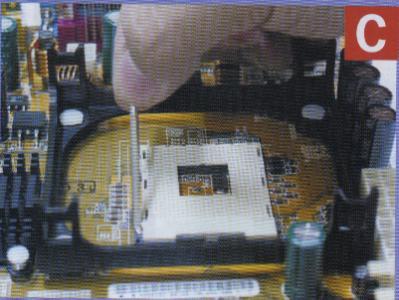
4) Setelah terpasang kencang pasang processor, perhatikan gambar pasang processor 1, 2, 3, 4 dan 5
pasang processor 3
pasang processor 1


pasang processor 2
pasang processor 4. Jangan lupa penguncinya di kembalikan pada posisi awal

pasang processor 5. Letakkan heatsink diatas processor,lalu kaitkan 4 sisinya pada socket processor, setelah itu dorong tuas pengencang yang berwarna putih diatas
5) Pasang power supply pada casing, perhatikan lubang baut, sesuaikan dengan lubang pada PSU. Tempat menaruh PSU bisa diatas maupun dibawah. Tergantung tipe Casing
6) Pasang RAM pada Mobo
Perhatikan celah pada kaki RAM, dan sesuaikan dengan celah yang ada di mobo
Masukkan RAM pada slot, dan tekan kedua sisinya hingga penguncinya masuk. Jika setelah ditekan penguncinya belum masuk dengan sempurna, tekanlah kedua pengunci tersebut.
Perhatikan penguncinya
7) Pemasangan VGA Card
Gambar 1. Pemasangan secara umum, perhatikan letak kaki VGA yang akan dimasukkan ke slot
Gambar 2. Pemasangan VGA AGP
Gambar 3. Setelah terpasang dengan baik, kencangkan dengan menggunakan skrup. Lihat gambar 1
8) Pemasangan Harddisk dan Optical Drive
Gambar 1. Perhatikan langkah diatas
Gambar 2. Lakukan langkah yang sama seperti diatas, hanya saja bentuk kesingnya berbeda
Gambar 3. Ada dua macam tipe kabel, ATA dan SATA. Agar tidak bingung saya cariin gambar keduanya di google
Ulangi cara pada gambar 1, hanya saja anda terlebih dulu harus membuka tutup slot pada Casing dari dalam
Tipe kabelnya pun sama seperti gambar 3
9) Pemasangan kabel Power dari PSU
Klik gambar untuk memperbesar
Read More..
NOW OPEN XD STORE || XD COMPUTER.. TEMPAT REFERENSI HARGA, KONSULTASI, FREE SOFTWARE, DAN BELANJA PERANGKAT KOMPUTER DENGAN HARGA MURAH DAN BERGARANSI. . . TERIMAKASIH ATAS KUNJUNGANNYA